Оформление
WordPress
Введение
Эта инструкция поможет подключить OnePay как платежный метод в WordPress с плагином WooCommerce.
Что нужно заранее
- Сайт на WordPress с установленным WooCommerce.
- Активный мерчант-аккаунт в OnePay и его учетные данные.
- Zip-файл плагина OnePay для WordPress.
Шаг 1. Установка
- Войдите в админ-панель WordPress.
- Перейдите в Плагины → Загрузить.
- Перетащите onepay-payment-gateway.zip в область загрузки или выберите файл вручную.
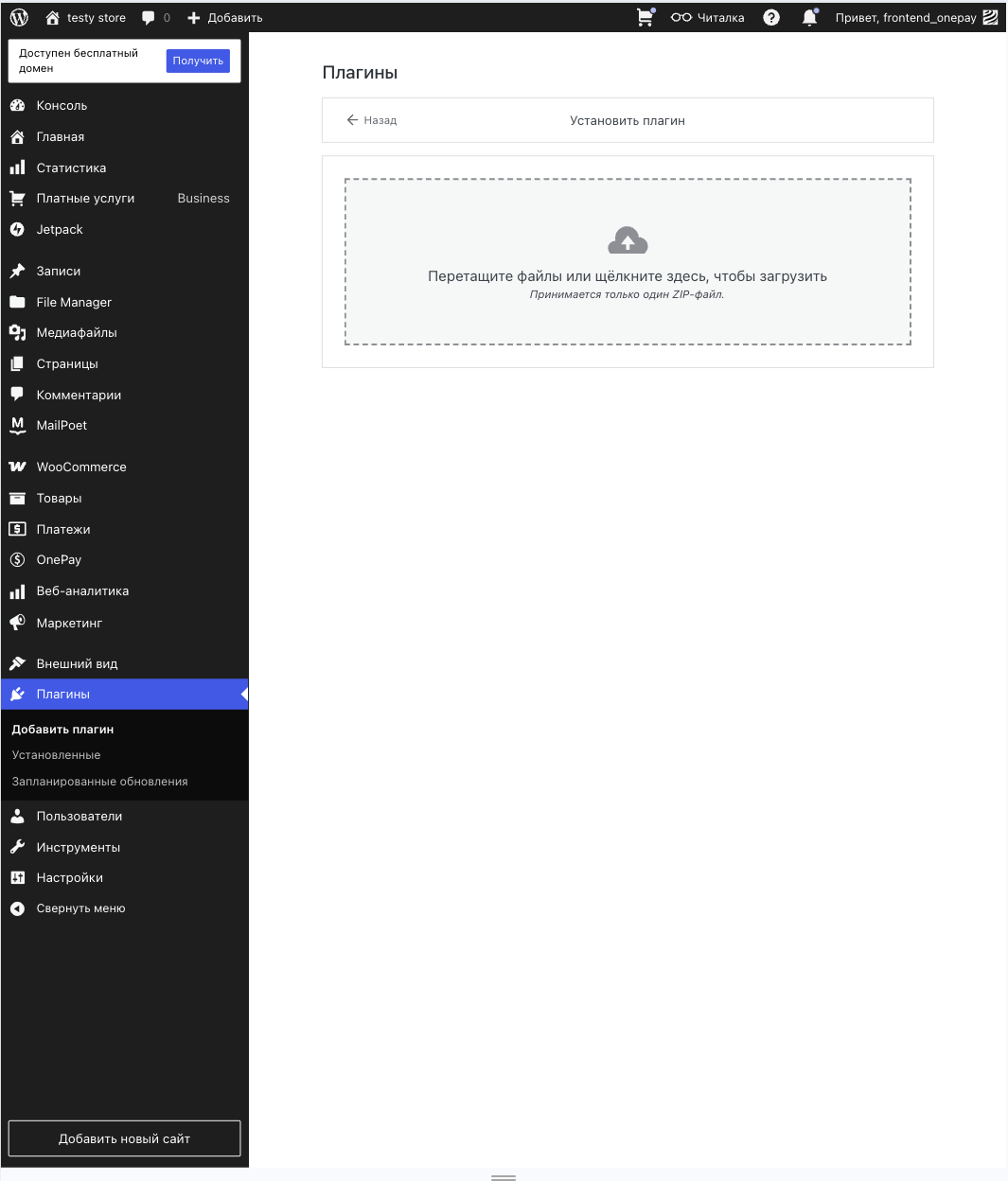
- После установки убедитесь, что плагин активирован. В меню появится пункт OnePay.
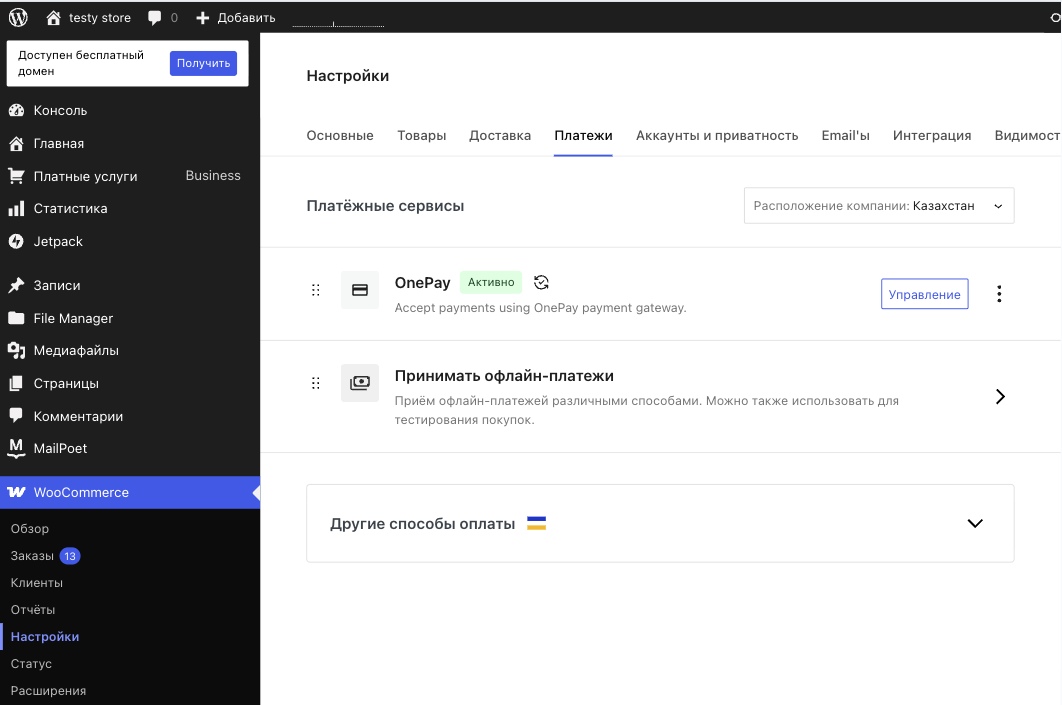
- В разделе WooCommerce → Настройки → Платежи включите метод OnePay.
Шаг 2. Конфигурация плагина OnePay
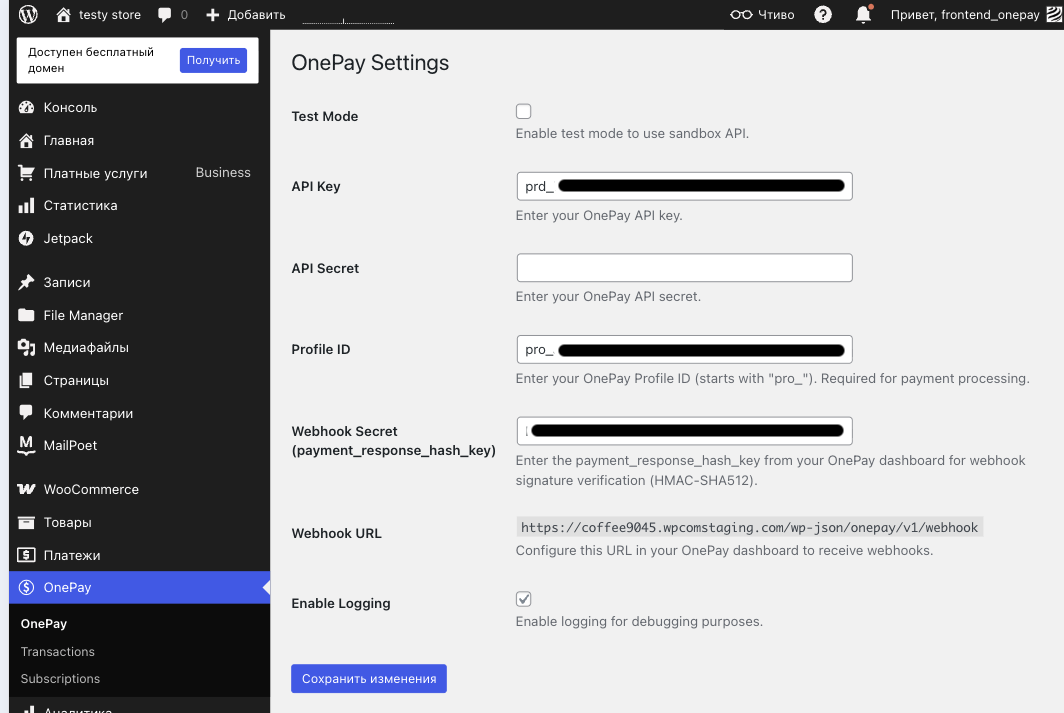
- Откройте вкладку OnePay в админ-панели.
- Укажите полученные от OnePay данные:
- Test Mode — отключите для боевого режима.
- API Key
- API Secret (можно оставить пустым, если не требуется)
- Profile ID
- Webhook Secret
- Enable Logging — включите для отладки.
- Сохраните изменения.
Шаг 3. Размещение кнопки оплаты OnePay на странице оформления заказа
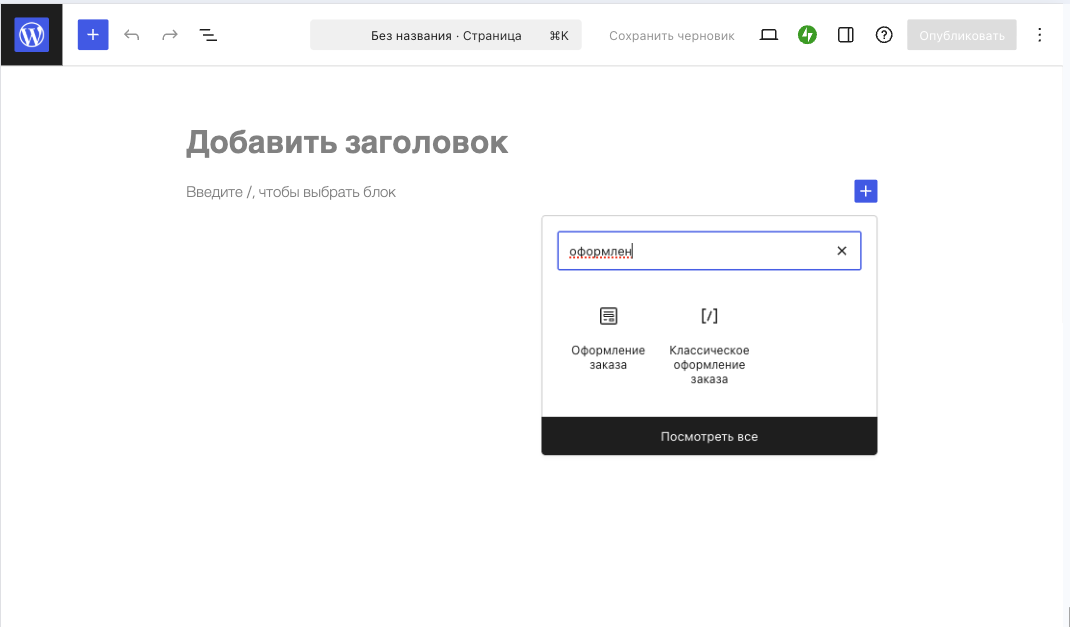
- Если страницы оформления заказа нет, создайте ее через Страницы → Добавить страницу, выберите шаблон оформления WooCommerce.
Важно
Для работы в продакшн-режиме нужен SSL-сертификат (https://). Без него платежи не пройдут.
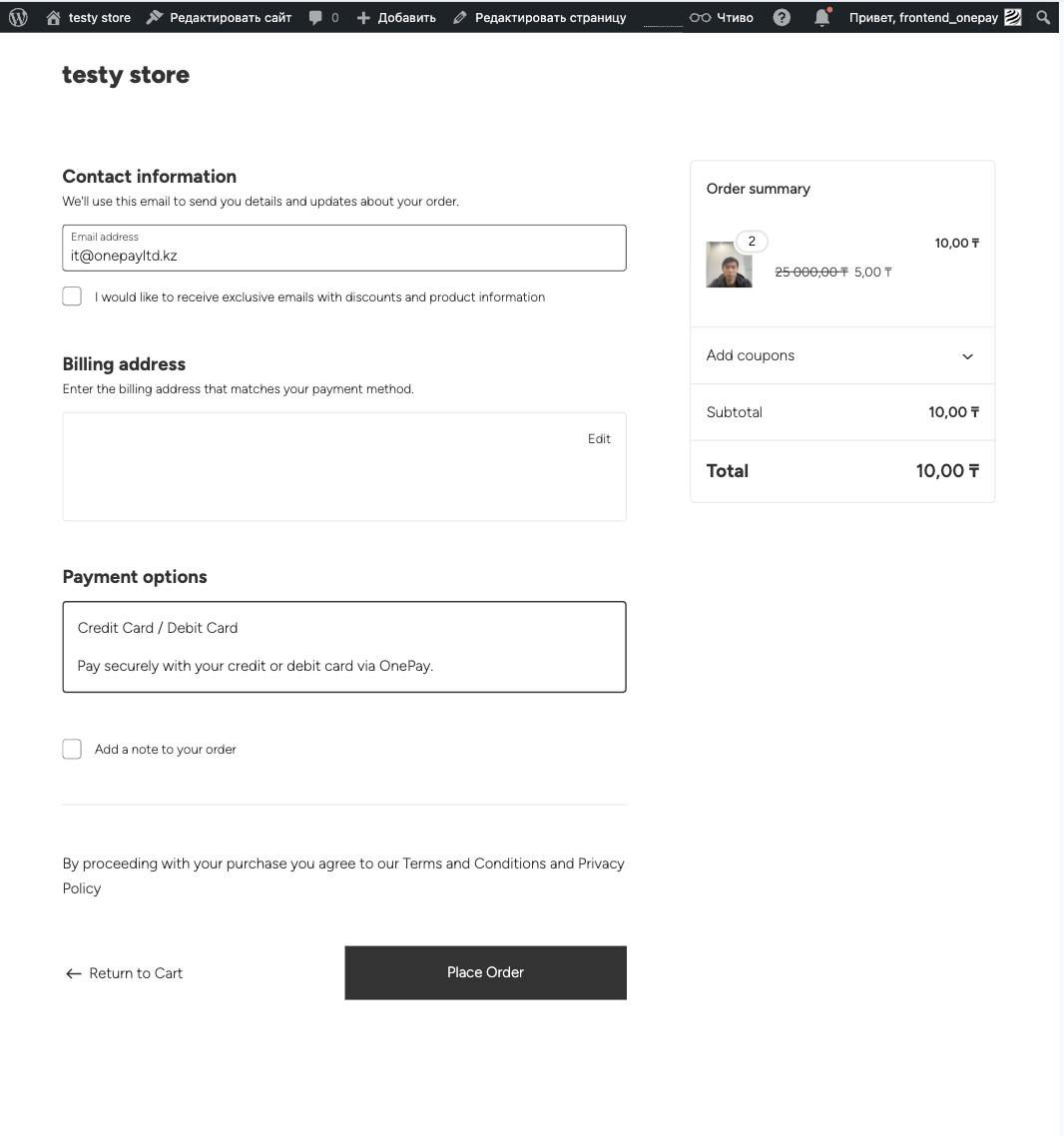
Так выглядит страница с активированным методом оплаты OnePay: