Оформление
Tilda
Введение
Это руководство содержит пошаговые инструкции по интеграции OnePay в качестве платежного шлюза на вашем сайте, созданном на Tilda. OnePay поддерживает кредитные и дебетовые карты.
Примечание
Перед началом убедитесь, что у вас есть опубликованный сайт на Tilda с тарифом, позволяющим подключать платежные системы, и активный мерчант-аккаунт в OnePay.
Шаг 1. Настройка аккаунта OnePay
Регистрация мерчанта
Чтобы получить доступ к платежам, зарегистрируйте мерчант-аккаунт. Свяжитесь с командой OnePay по почте info@onepayltd.kz.
Учетные данные OnePay
После регистрации вы получите:
merchant_id— логин мерчанта.sign_secret— секрет подписи.
Внимание
Не передавайте sign_secret третьим лицам. Он используется только для подписи запросов на вашей стороне.
Шаг 2. Настройка платежей в Tilda
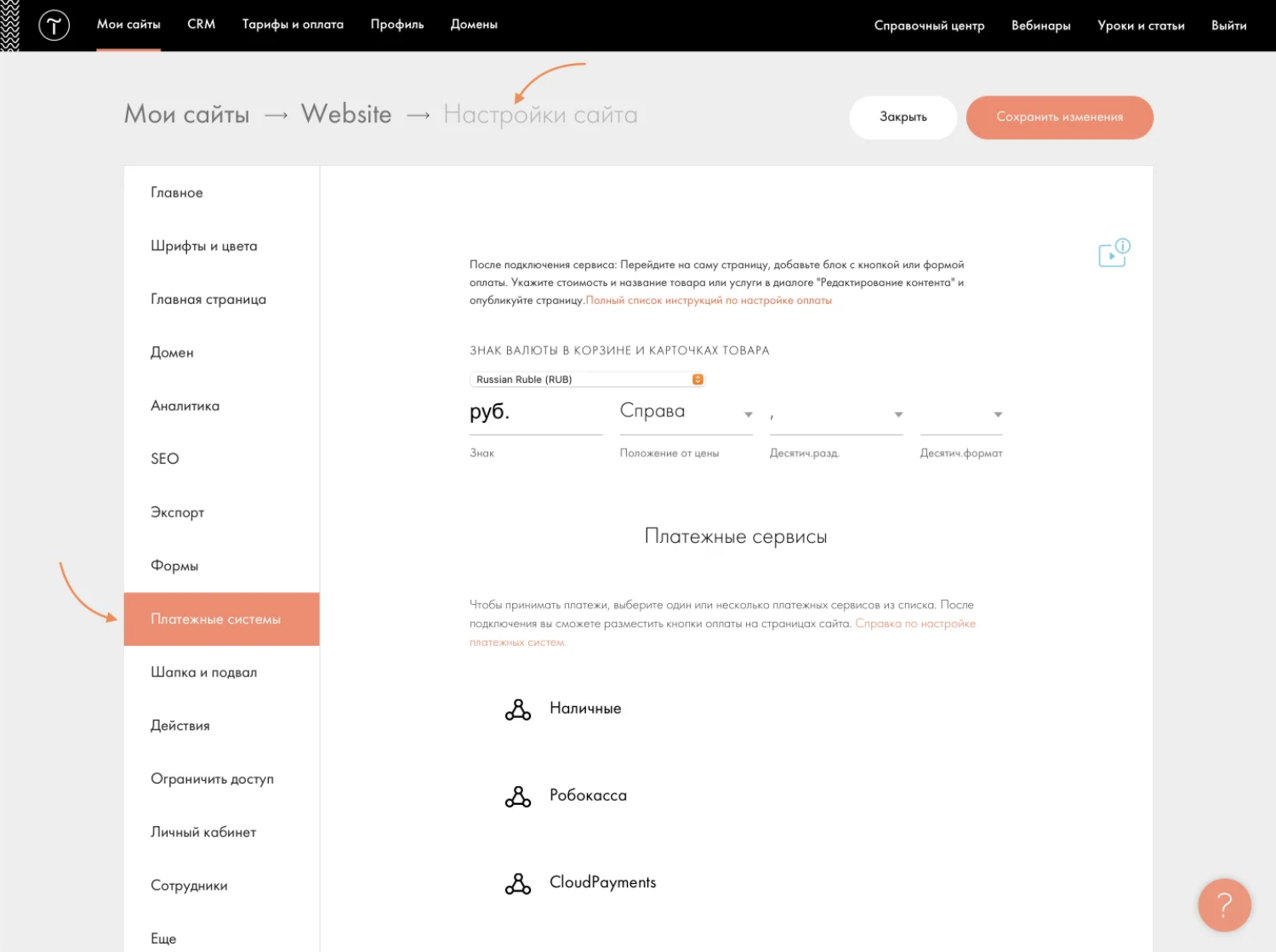
- В личном кабинете проекта откройте Настройки сайта → Платежные системы.
- В списке платежных систем выберите OnePay.
Конфигурация параметров
Заполните форму в Tilda, используя данные из кабинета OnePay:
| Параметр | Значение / описание |
|---|---|
| Логин | merchant_id |
| Секрет для подписи заказа | sign_secret |
| Валюта | Валюта приема платежей (например, KZT) |
| Страна | Код страны (например, KZ) |
Шаг 3. Настройка возвратов (Return URL) и уведомлений (IPN)
Страницы успешной оплаты и отказа
- Создайте страницу подтверждения оплаты или используйте существующую.
- В настройках платежной системы укажите URL страницы успеха, например
https://YOUR-SITE.tilda.ws/page/order-success. - Укажите URL отказа, например
https://YOUR-SITE.tilda.ws/page/order-error.
URL для уведомлений (IPN)
- OnePay отправляет уведомления о статусе платежа на указанный URL.
- В настройках мерчант-аккаунта OnePay задайте URL в поле URL для уведомлений, например
https://forms.tildaapi.one/payment/custom/ps....
Подсказка
Если IPN-URL был установлен автоматически, его можно не менять.
Дополнительные ресурсы
- Поддержка OnePay:
info@onepayltd.kz - Справка Tilda по платежам: https://help-ru.tilda.cc/online-store/payment-systems